
6. 处理材质
6.1 整体流程简述
基本上ttf2使用的还是旧版本的PBR渲染流。但由于目前对于游戏的修改有限,我们没法直接修改调整游戏的着色器。我们只能使用原本游戏提供的着色器,然后只替换贴图。不过由于游戏使用的贴图类型比较特别,之后会详细提及。
游戏原本的武器,可能一个mdl文件里就只使用了三四个材质,但我们制作武器mod时,可能需要使用到更多的材质。尤其是cod的武器,往往一下子就有十几个材质。材质太多会导致一些非常神秘的问题,例如偶发性的游戏崩溃,无法加载材质等问题。推荐是尽量降低材质数,材质过多推荐采用合并uv合并材质的方式。
一般来说我会选择先制作一个用于方便制作贴图的模型,这个模型删除掉所有的骨骼和不必要的网格,将其导出,然后导入到专业的贴图绘制软件如Adobe Substance 3D Painter中, 然后制作贴图。然后再将制作好的贴图导出,使用工具编写材质,转换成游戏可以识别的格式。
接下来我将会先简单演示我是如何处理贴图的,然后会讲解如何编写材质。
6.2 制作贴图
因为我是移植的MW2022的武器,已经拥有了武器原本的贴图,我只需要导入到Substance 3D Painter中,然后进行处理优化即可。
6.2.1 将模型导入到Substance 3D Painter中
WARNING
我不会在这里详细讲解如何使用Substance 3D Painter,因为这需要大量的篇幅,且每个人对于贴图的制作方式不同,也不一定使用相同的软件。如果需要详细了解如何使用Substance 3D Painter,可以自行搜索相关教程。
我们可以新建一个blender项目,处理一下模型,将其修改为方便制作贴图的模型。如图 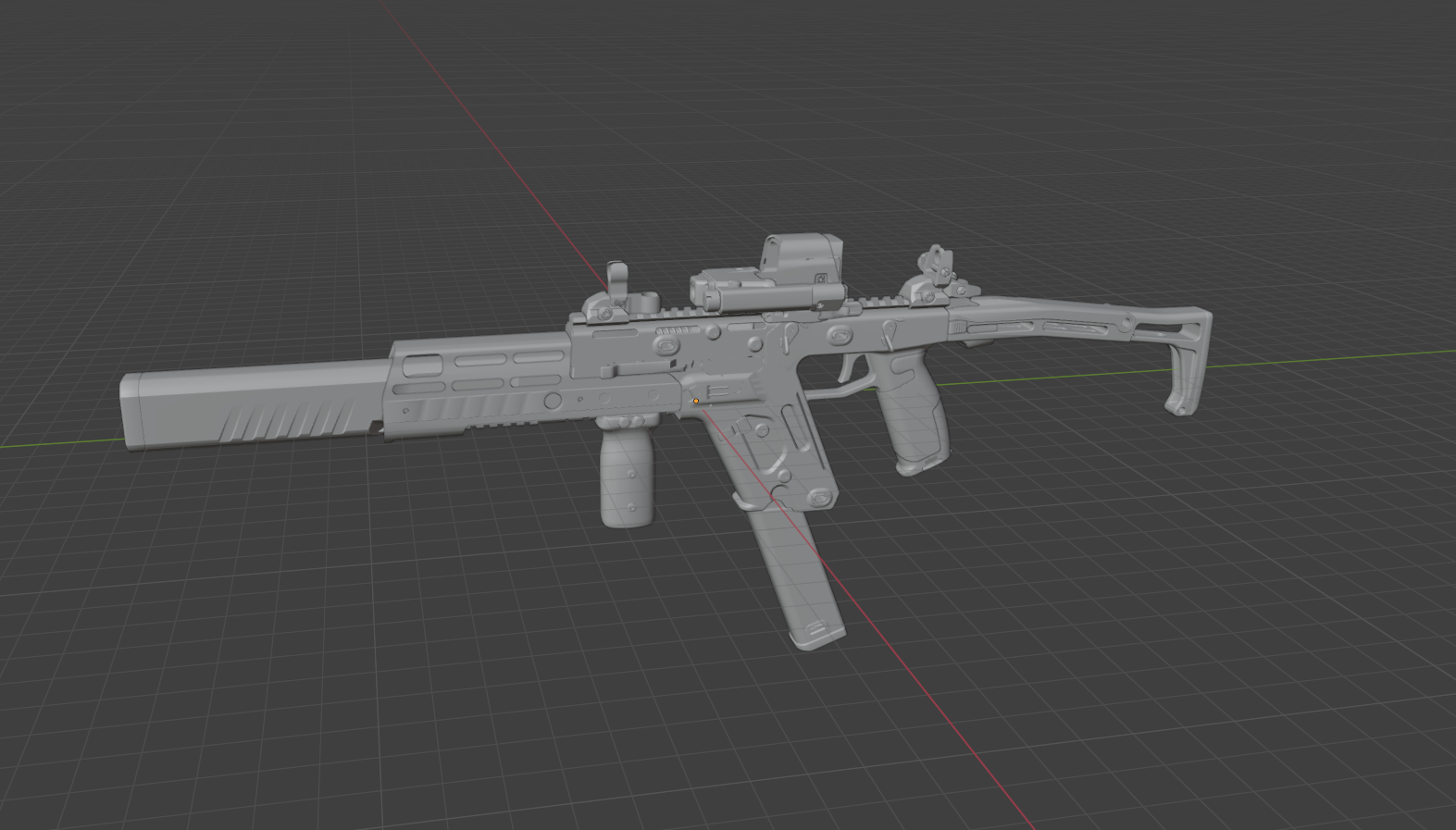
将其以.fbx格式导出,然后导入到再在Substance 3D Painter中新建项目,选择此模型。
模板推荐选PBR - Specular Glossiness,分辨率选择2048。 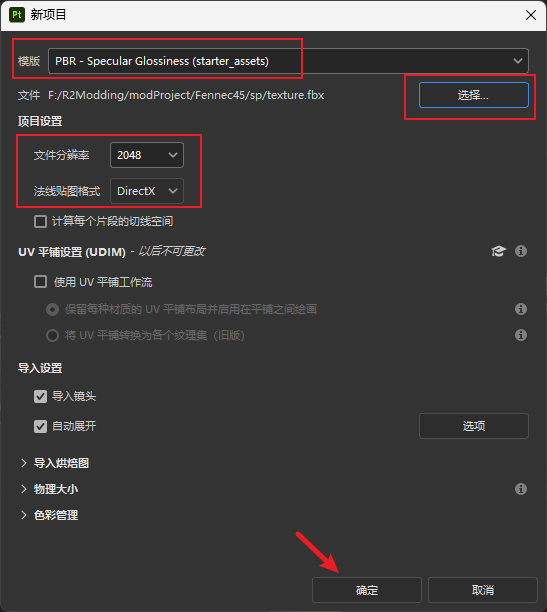
然后调整一下每个材质的通道,如图 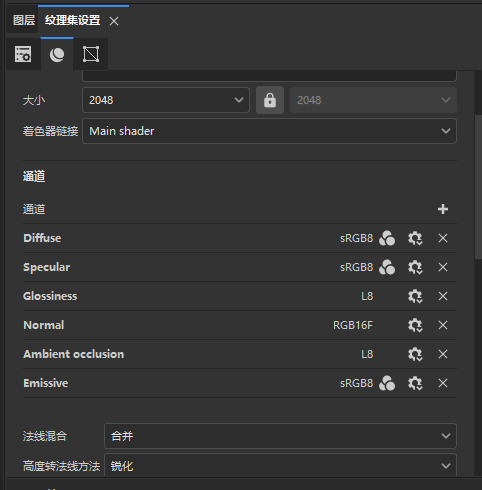
此时如果你已经准备好了各种材质的贴图,那么就可以导入并进行处理了
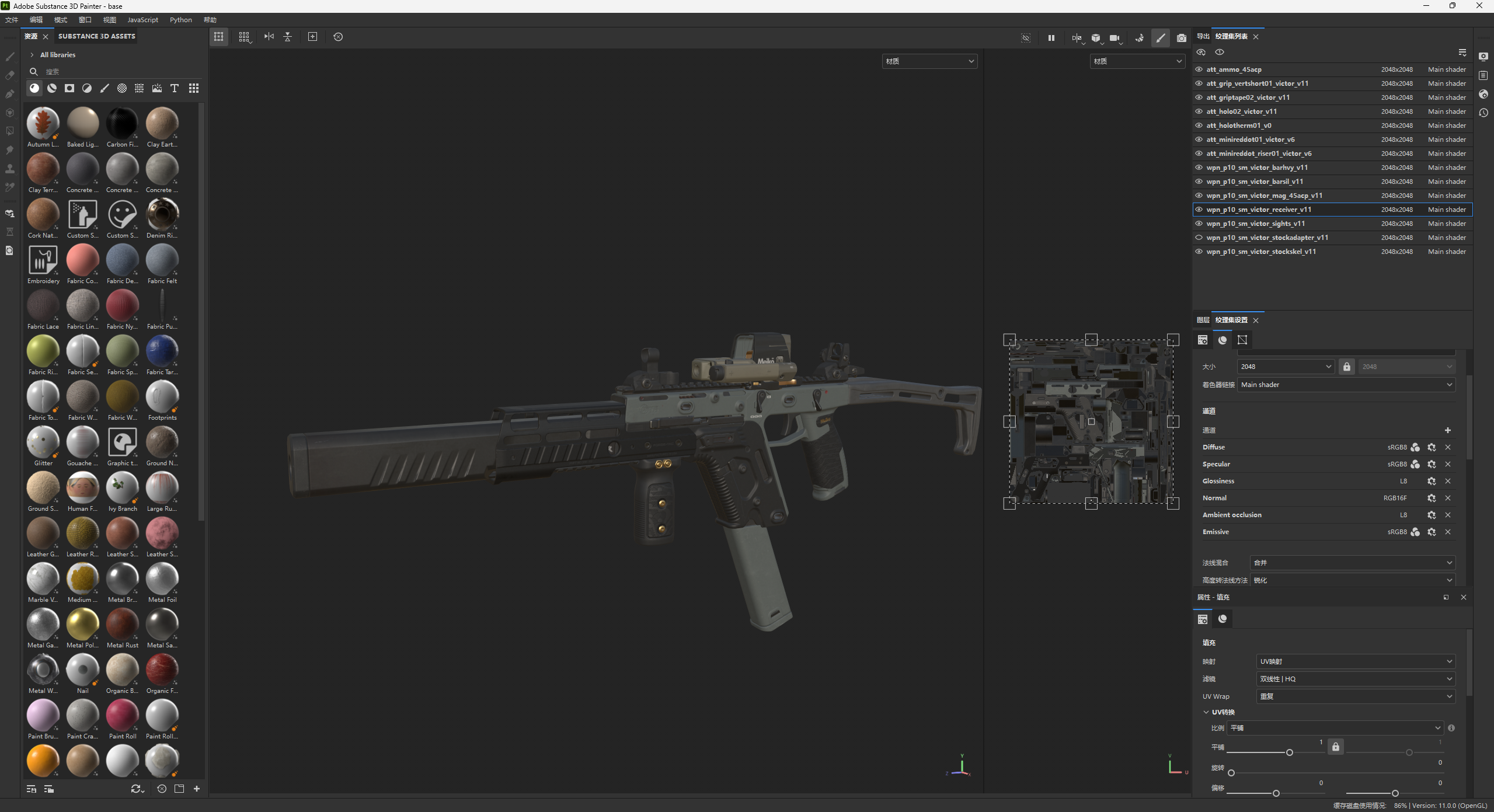
6.2.2 处理贴图
我们首先需要明确游戏需要哪些贴图,具体的文档和信息可以阅读这个文档Texture Maps | RETRY。
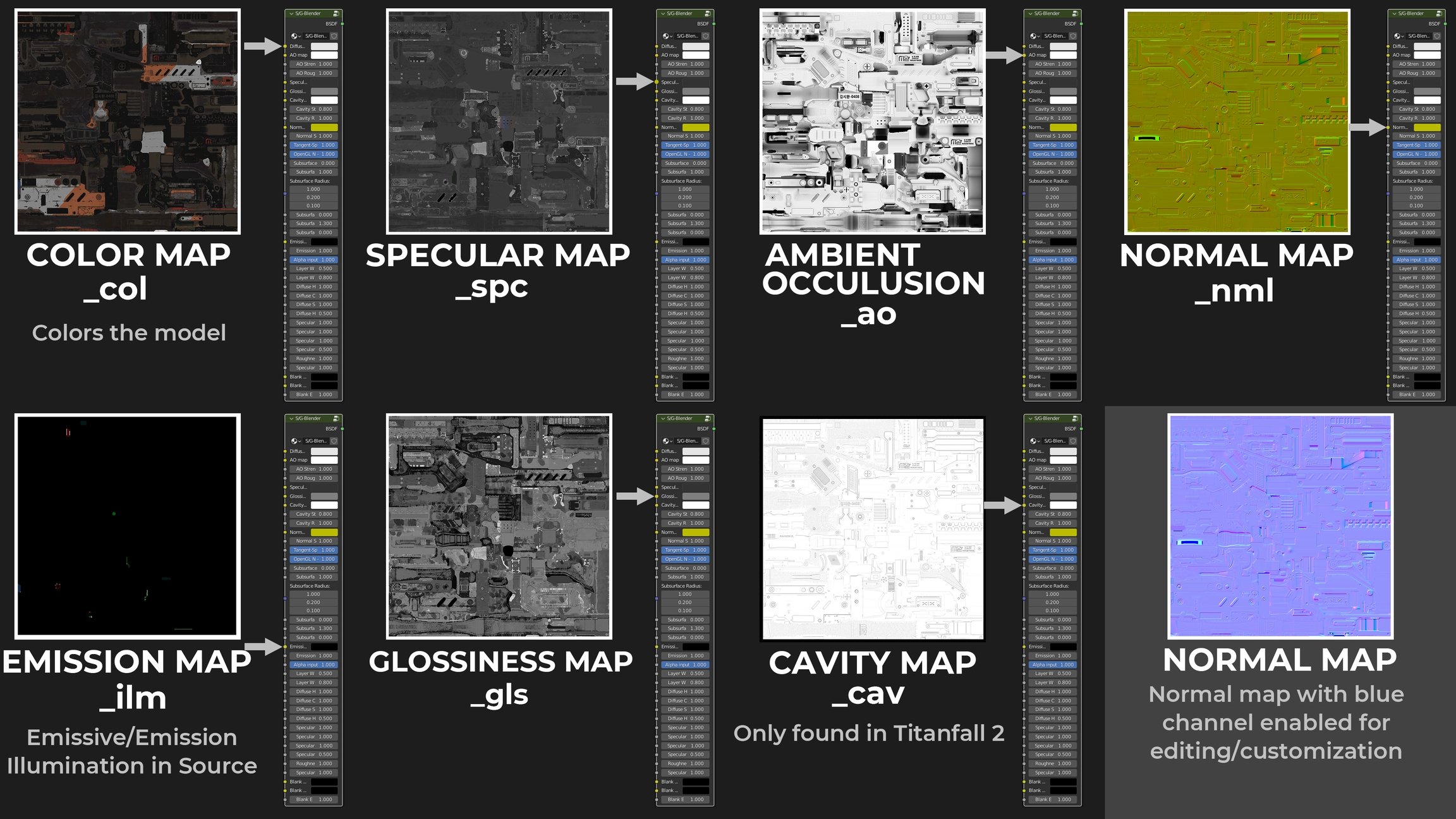
综合来说我们需要七张贴图,分别是
- col,漫反射/颜色贴图
- spc,金属度贴图
- ao,环境光遮蔽贴图
- nml,法线贴图
- ilm,发光贴图
- gls,光泽度贴图
- cav,很像高度贴图但并不是,游戏独有的,我们直接全白即可
RETRY这位作者帮我们整理了所有贴图的类型,以及每个贴图的用途。再次感激他!
无论你是使用Blender还是Substance 3D Painter,我们的目标都是得到上述的贴图。
6.2.2.1 迷彩msk贴图
如果你还需要制作迷彩支持,那么你还需要制作另一种msk(mask)贴图,作为迷彩的遮罩,告诉游戏哪些地方是应用迷彩的。
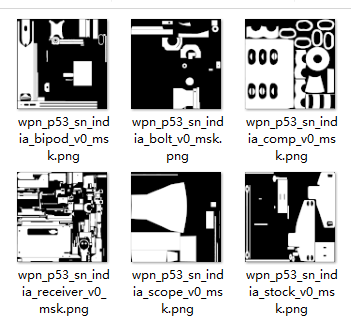
如上图,白色的部分表示允许覆盖迷彩,黑色的部分表示不允许覆盖迷彩,仍然使用col贴图的部分。在后续的材质制作需要用到。
6.2.2.2 额外信息
重生娱乐在一篇文章中揭露了一些他们在制作《APEX传奇》的材质和武器贴图的细节,我们同样也可以参考一下。
Creating 3D Textures for Apex Legends - Adobe Substance 3D
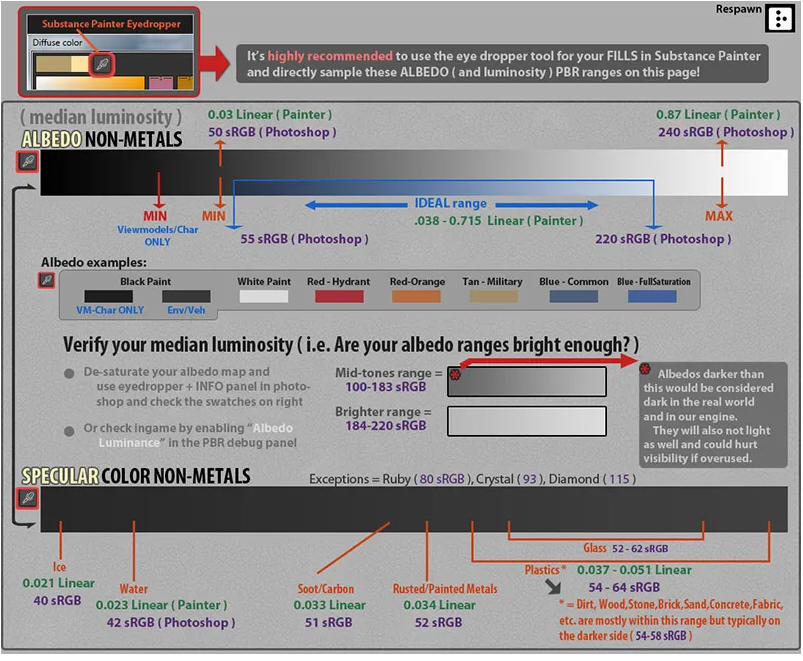
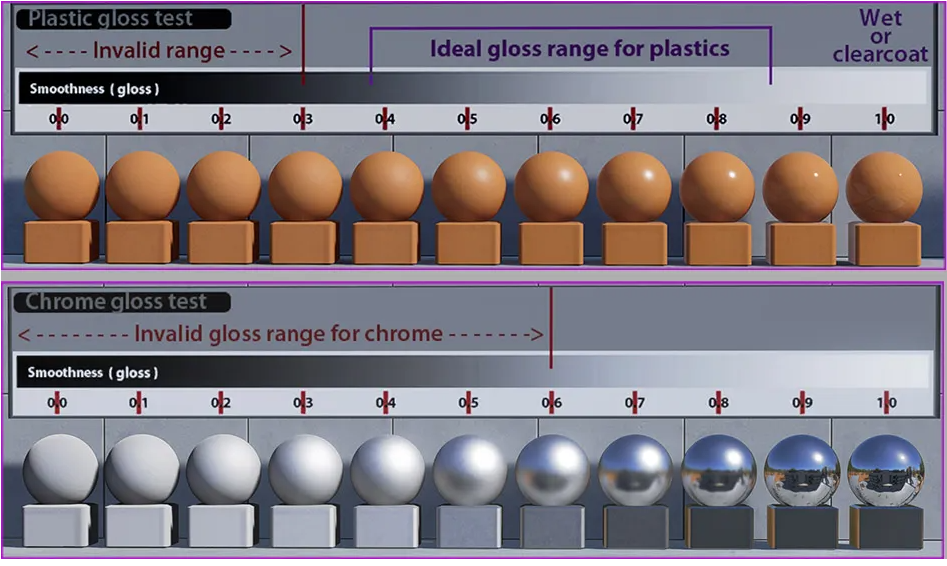
上面的两张图告诉了我们贴图颜色的合理范围是什么,如何根据需求反推贴图的明度等,具有十分重要的参考价值。
比如如果你的贴图明度很高,在游戏里就会触发hdr曝光非常亮,如果太暗又会导致整个贴图在游戏里发黑发紫。
6.2.3 将贴图导出
如果你是使用Substance 3D Painter,可以参考我的导出贴图预设: 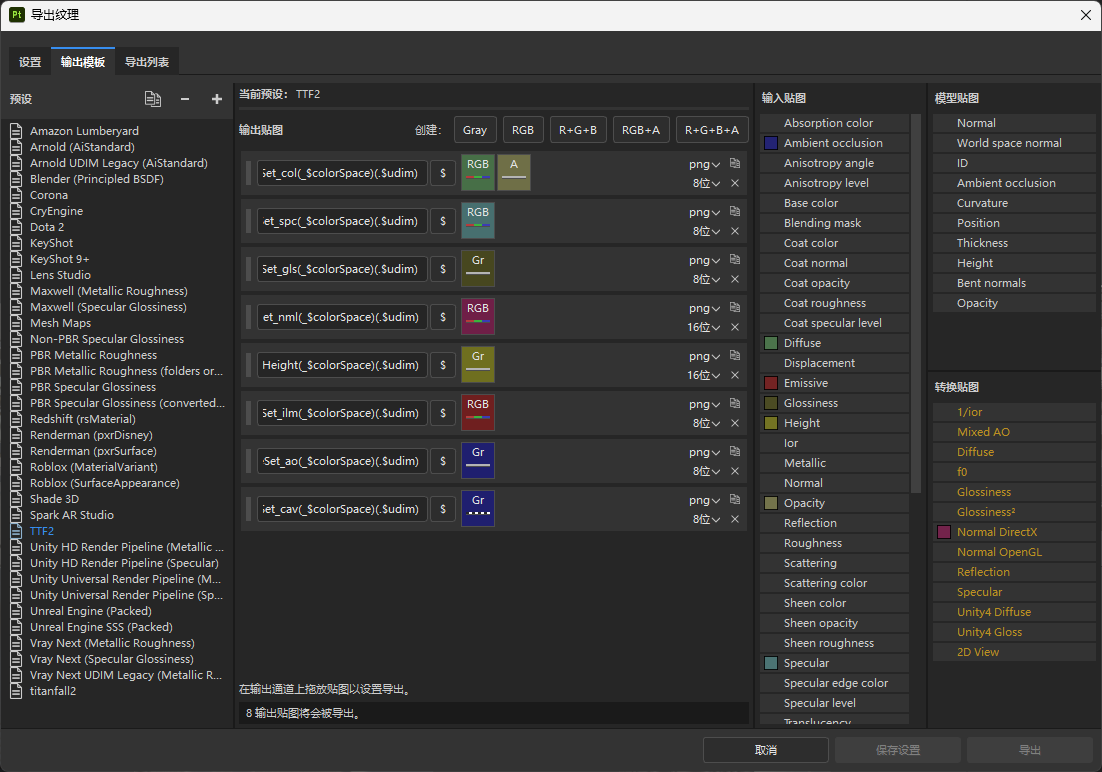
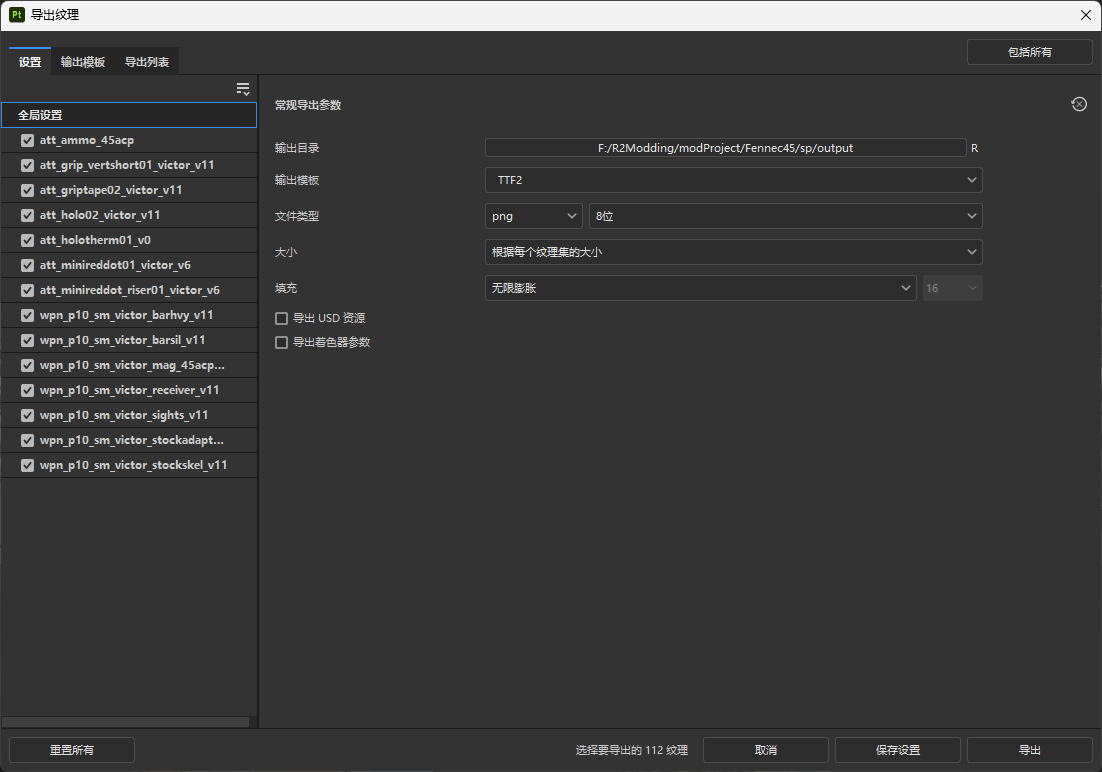
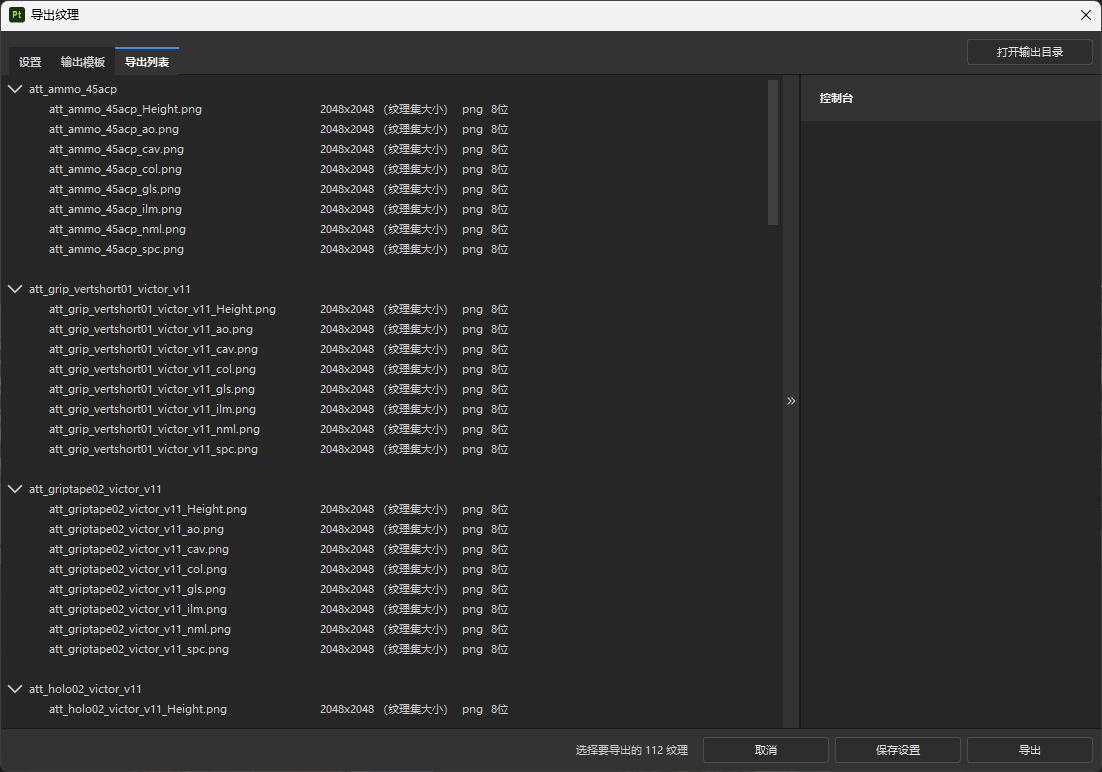
注意这样子导出的贴图每个材质会多一个_Height贴图,这个我们用不上,忽略即可。
6.3 制作材质
6.3.1 修改网格模型的材质名
回到我们原本的blender工程文件上combineSkn.blend, 复制一份,然后改名为textureHandler.blend, 然后打开这个文件。
现在我们需要对网格模型的材质名进行修改,因为游戏会根据材质名和路径来加载材质。
选择物体之后,在右侧属性面板里找到材质,可以看到当前物体使用了哪些材质 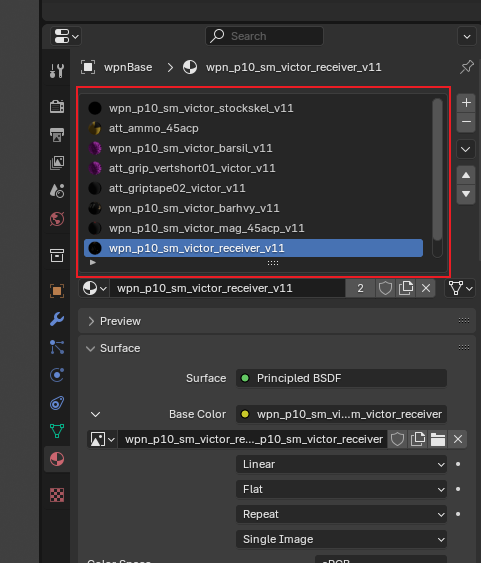
我们需要修改这些材质名:
例如
wpn_p10_sm_victor_receiver_v11 我改为了models\wpn_hk560\fennce45\receiver
wpn_p10_sm_victor_guard_v11 我改为了models\wpn_hk560\fennce45\guard
你可以看到材质名是包含了路径的,材质名和路径是相互对应的。
此外并没有太多的格式要求,只要保证不同的材质名不会重复,也不会和游戏原本的材质冲突,你能分辨清楚即可。请注意不要直接将材质放到根路径下,比如'receiver','guard','comp'这种不合理的材质名。
将所有材质名修改完毕后,我们即可重新导出这些模型为smd文件,此时这些模型smd就会使用新的材质名了。
6.3.2 使用RePak制作材质
RePak是专门给泰坦陨落2制作材质的工具,根据提供的贴图和配置文件生成游戏可以读取识别的.rpak文件
可以去这里下载RePak,我们需要的是v1.2.0版本
WARNING
注意,repak不同版本之间区别非常大,此教程使用的是repak v1.2.0版本,请不要下载错!!! 更新的版本因为还没有文档,且有许多破坏性改动,不兼容此教程的方法!
下载完成后,新建一个文件夹repak1.2.0并将RePak.exe复制到该目录下。
在此目录下新建个pack_all.bat文件,内容如下:
for %%i in ("%~dp0maps\*") do "%~dp0RePak.exe" "%%i"
pause再在此目录下新建这几个文件夹maps build assets
此时文件夹布局的如下
repak1.2.0
├── assets
├── build
├── maps
├── pack_all.bat
└── RePak.exe
这算是准备好了基础的环境,接下来我们来写生成打包材质所需要的配置文件。
在maps文件夹下面新建一个fennce45.json文件,文件名随意,json格式即可。
此文件相当于一个配置文件,告诉repak使用何种材质有何种参数,贴图文件在哪,repak再根据这些配置参数去生成.rpak文件。可以阅读repak的官方文档,不过非常不完善。
我们先复制以下模板内容到此json文件中,并进行编辑
{
	"assetsDir": "../assets",   //对应资产文件夹,我们已经创建好了
	"outputDir": "../build",    //对应输出文件夹,我们已经创建好了
	"name": "fennec45",         //对应生成出来的rpak文件名,我们使用的是fennec45
	"version": 7,               //对应泰坦陨落2的版本,我们使用的是7,不要修改
	"files": []                 //对应材质文件和贴图文件,我们接下来会添加
}
然后我们开始编辑这个json文件
首先我们先添加一个材质,以models\wpn_hk560\fennce45\receiver为例,在files数组中添加一个对象, 如下
{
	"assetsDir": "../assets",   //对应资产文件夹,我们已经创建好了
	"outputDir": "../build",    //对应输出文件夹,我们已经创建好了
	"name": "fennec45",         //对应生成出来的rpak文件名,我们使用的是fennec45
	"version": 7,               //对应泰坦陨落2的版本,我们使用的是7,不要修改
	"files": [
        {
			"$type": "matl",
			"version": 12,
			"type": "skn",
			"subtype": "",
			"surface": "default",
			"path": "models\\wpn_hk560\\fennce45\\receiver", //材质名
			"materialrefs": [
				"code_private/depth_shadow",
				"code_private/depth_prepass",
				"code_private/depth_vsm"
			],
			"shaderset": "uberAoCavEmitEntcolmeSamp2222222_fix",
			"textures": [ //贴图槽,对应贴图文件
				"",//col
				"",//nml
				"",//gls
				"",//spc
				"",//ilm
				"",
				"",
				"",
				"",
				"",
				"",
				"",//ao
				""//cav
			],
			"visibilityflags": "opaque",
			"faceflags": "6",
			"flags": "1D0300",
			"flags2": "56000020",
			"width": 2048, //贴图宽度
			"height": 2048 //贴图高度
		}
    ]
}已经添加了材质,我们接下来添加models\wpn_hk560\fennce45\receiver所需要的贴图,
我们计划将贴图文件放在路径textures\models\wpn_hk560\fennce45\下,对应的,我们需要按照此路径在assets文件夹下新建文件夹,并添加贴图文件。
然后在assets\textures\models\wpn_hk560\fennce45\下粘贴我们的贴图文件
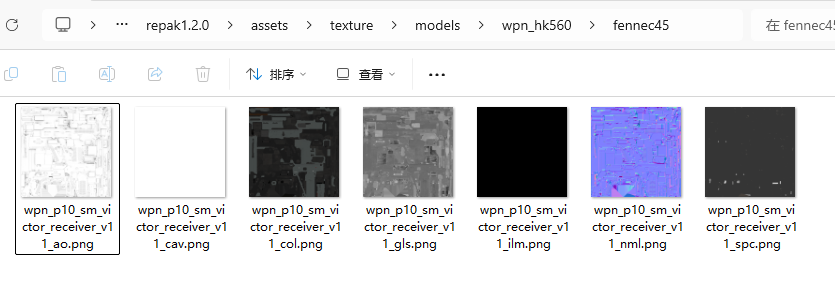
但我们的贴图文件是png格式,repak只接受dds格式的贴图,因此我们在这里还需要使用一些工具转换图片格式。
- col(颜色贴图)请使用 BC7_UNORM_SRGB 格式
- nml(法线贴图)请使用 BC5_UNORM 格式
- gls(高光/遮罩贴图)请使用 BC4_UNORM 格式
- spc(金属度贴图)请使用 BC7_UNORM 格式
- ao(环境光遮蔽贴图)请使用 BC4_UNORM 格式
- ilm(自发光贴图)请使用 BC7_UNORM 格式
- cav 请使用 BC4_UNORM 格式
- 其他不知道是什么的贴图请使用 BC7_UNORM_SRGB 格式
为此我编写了一个python脚本,并使用texconv这个工具进行批量贴图格式转换。你可以在这里下载这个脚本texture_converter.py
此脚本通过读取贴图文件名,自动判断贴图类型,并使用texconv进行转换。这要求你的贴图文件名符合以下规则:
- 法线贴图:*nml.png
- 光泽度贴图:*gls.png
- 其他贴图:*.png
- 环境光遮蔽贴图:*ao.png
- 发光贴图:*ilm.png
- 金属度贴图:*spc.png
将此脚本复制到贴图目录下,使用python3运行此脚本,即可自动将贴图转换为dds格式。
使用方法如下
usage: texture_converter.py [-h] [--path PATH] [--skip-existing] [--backup] [--verbose] [texconv_path]

PNG to DDS Texture Converter Tool

positional arguments:
  texconv_path         Full path to texconv.exe (default: search in PATH environment variable)

options:
  -h, --help           show this help message and exit
  --path, -p PATH      Directory path to process (default: current directory)
  --skip-existing, -s  Skip existing DDS files (default: overwrite)
  --backup, -b         Backup existing DDS files before overwriting
  --verbose, -v        Show detailed output

DESCRIPTION:
This tool converts PNG texture files to DDS format using Microsoft's texconv utility.
It automatically selects the appropriate compression format based on the texture type:

• Normal maps (*nml.png) → BC5_UNORM (best for normal data)
• Glossiness/Mask maps (*gls.png, *msk.png) → BC4_UNORM (grayscale compression)
• Standard textures (*.png) → BC7_UNORM_SRGB (high quality color compression)

USAGE EXAMPLES:
  python texture_converter.py                    # Use texconv from PATH
  python texture_converter.py "C:/Program Files/texconv.exe"  # Use specific texconv path
  python texture_converter.py --path "D:/textures"
  python texture_converter.py --backup
  python texture_converter.py --skip-existing

REQUIREMENTS:
• Microsoft DirectX Texture Converter (texconv.exe)
• PNG files in the target directory
• Windows operating system

COMPRESSION FORMATS:
  BC5_UNORM:     8:1 compression, ideal for normal maps
  BC4_UNORM:     8:1 compression, grayscale data
BC7_UNORM_SRGB: 3:1 compression, high quality color with sRGB当然你也可以使用其他工具如paint.net进行转换就是了。
然后我们继续,根据贴图文件路径补充json文件
{
	"assetsDir": "../assets",   //对应资产文件夹,我们已经创建好了
	"outputDir": "../build",    //对应输出文件夹,我们已经创建好了
	"name": "fennec45",         //对应生成出来的rpak文件名,我们使用的是fennec45
	"version": 7,               //对应泰坦陨落2的版本,我们使用的是7,不要修改
	"files": [
        {
			"$type": "txtr",
			"path": "texture\\models\\wpn_hk560\\fennec45\\wpn_p10_sm_victor_receiver_v11_ao",
			"disableStreaming": true
		},
		{
			"$type": "txtr",
			"path": "texture\\models\\wpn_hk560\\fennec45\\wpn_p10_sm_victor_receiver_v11_cav",
			"disableStreaming": true
		},
		{
			"$type": "txtr",
			"path": "texture\\models\\wpn_hk560\\fennec45\\wpn_p10_sm_victor_receiver_v11_col",
			"disableStreaming": true
		},
		{
			"$type": "txtr",
			"path": "texture\\models\\wpn_hk560\\fennec45\\wpn_p10_sm_victor_receiver_v11_gls",
			"disableStreaming": true
		},
		{
			"$type": "txtr",
			"path": "texture\\models\\wpn_hk560\\fennec45\\wpn_p10_sm_victor_receiver_v11_ilm",
			"disableStreaming": true
		},
		{
			"$type": "txtr",
			"path": "texture\\models\\wpn_hk560\\fennec45\\wpn_p10_sm_victor_receiver_v11_nml",
			"disableStreaming": true
		},
		{
			"$type": "txtr",
			"path": "texture\\models\\wpn_hk560\\fennec45\\wpn_p10_sm_victor_receiver_v11_spc",
			"disableStreaming": true
		},
        {
			"$type": "matl",
			"version": 12,
			"type": "skn",
			"subtype": "",
			"surface": "default",
			"path": "models\\wpn_hk560\\fennce45\\receiver", //材质名
			"materialrefs": [
				"code_private/depth_shadow",
				"code_private/depth_prepass",
				"code_private/depth_vsm"
			],
			"shaderset": "uberAoCavEmitEntcolmeSamp2222222_fix",
			"textures": [ //贴图槽,对应贴图文件
				"texture\\models\\wpn_hk560\\fennec45\\wpn_p10_sm_victor_receiver_v11_col",//col
				"texture\\models\\wpn_hk560\\fennec45\\wpn_p10_sm_victor_receiver_v11_nml",//nml
				"texture\\models\\wpn_hk560\\fennec45\\wpn_p10_sm_victor_receiver_v11_gls",//gls
				"texture\\models\\wpn_hk560\\fennec45\\wpn_p10_sm_victor_receiver_v11_spc",//spc
				"texture\\models\\wpn_hk560\\fennec45\\wpn_p10_sm_victor_receiver_v11_ilm",//ilm
				"",
				"",
				"",
				"",
				"",
				"",
				"texture\\models\\wpn_hk560\\fennec45\\wpn_p10_sm_victor_receiver_v11_ao",//ao
				"texture\\models\\wpn_hk560\\fennec45\\wpn_p10_sm_victor_receiver_v11_cav"//cav
			],
			"visibilityflags": "opaque",
			"faceflags": "6",
			"flags": "1D0300",
			"flags2": "56000020",
			"width": 2048, //贴图宽度
			"height": 2048 //贴图高度
		}
    ]
}
这样就好了,记得贴图资源声明要在材质之前。
对于其他材质我们也是类似这样的操作,这里不再赘述。
TIP
因为repak有个神秘bug, 会偶尔出现材质找不到贴图导致游戏卡在加载无法启动。但是我们可以通过添加空材质来缓解这个问题。
例如我往往会在json最后面添加三个空材质类似如下:
空材质代码
        {
			"$type": "matl",
			"version": 12,
			"type": "skn",
			"subtype": "",
			"surface": "default",
			"path": "models\\wpn_hk560\\fennce45\\temp1", //空材质,不会被使用
			"materialrefs": [
				"code_private/depth_shadow",
				"code_private/depth_prepass",
				"code_private/depth_vsm"
			],
			"shaderset": "uberAoCavEmitEntcolmeSamp2222222_fix",
			"textures": [ //贴图槽,对应贴图文件
				"",//col
				"",//nml
				"",//gls
				"",//spc
				"",//ilm
				"",
				"",
				"",
				"",
				"",
				"",
				"",//ao
				"",//cav
			],
			"visibilityflags": "opaque",
			"faceflags": "6",
			"flags": "1D0300",
			"flags2": "56000020",
			"width": 2048, //贴图宽度
			"height": 2048 //贴图高度
		},
        {
			"$type": "matl",
			"version": 12,
			"type": "skn",
			"subtype": "",
			"surface": "default",
			"path": "models\\wpn_hk560\\fennce45\\temp2", //空材质,不会被使用
			"materialrefs": [
				"code_private/depth_shadow",
				"code_private/depth_prepass",
				"code_private/depth_vsm"
			],
			"shaderset": "uberAoCavEmitEntcolmeSamp2222222_fix",
			"textures": [ //贴图槽,对应贴图文件
				"",//col
				"",//nml
				"",//gls
				"",//spc
				"",//ilm
				"",
				"",
				"",
				"",
				"",
				"",
				"",//ao
				"",//cav
			],
			"visibilityflags": "opaque",
			"faceflags": "6",
			"flags": "1D0300",
			"flags2": "56000020",
			"width": 2048, //贴图宽度
			"height": 2048 //贴图高度
		},
                {
			"$type": "matl",
			"version": 12,
			"type": "skn",
			"subtype": "",
			"surface": "default",
			"path": "models\\wpn_hk560\\fennce45\\temp3", //空材质,不会被使用
			"materialrefs": [
				"code_private/depth_shadow",
				"code_private/depth_prepass",
				"code_private/depth_vsm"
			],
			"shaderset": "uberAoCavEmitEntcolmeSamp2222222_fix",
			"textures": [ //贴图槽,对应贴图文件
				"",//col
				"",//nml
				"",//gls
				"",//spc
				"",//ilm
				"",
				"",
				"",
				"",
				"",
				"",
				"",//ao
				"",//cav
			],
			"visibilityflags": "opaque",
			"faceflags": "6",
			"flags": "1D0300",
			"flags2": "56000020",
			"width": 2048, //贴图宽度
			"height": 2048 //贴图高度
}保存,然后我们运行pack_all.bat打包了。
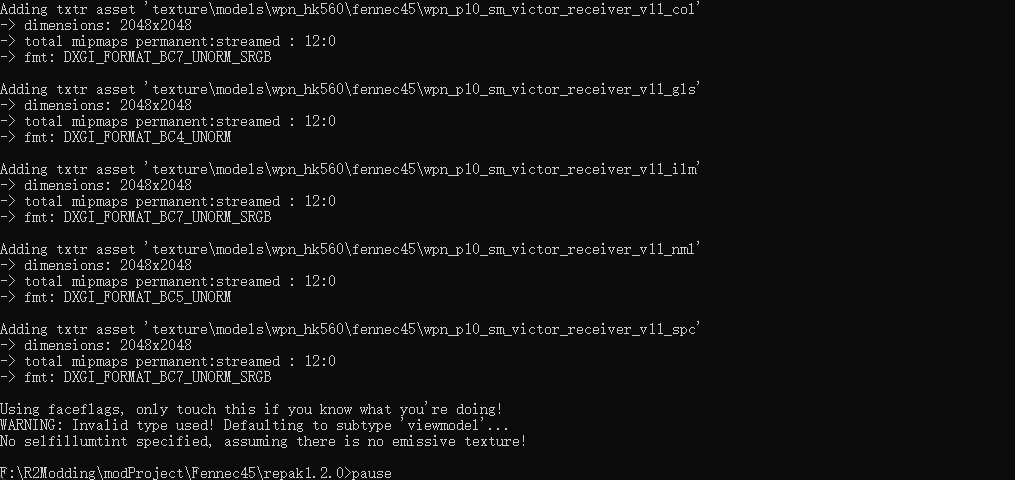
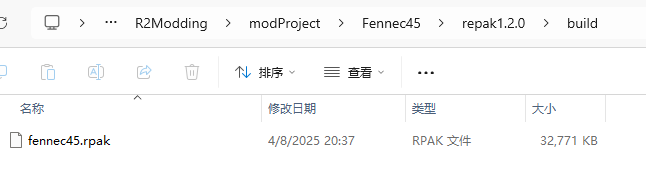
观察控制台打印,确保没有错误,然后我们就可以在build文件夹下找到我们打包好的rpak文件了。
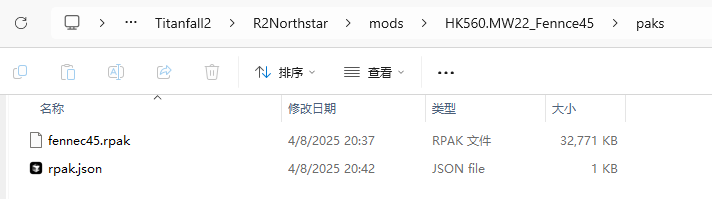
我们将此rpak文件复制到上一章节中我们为了测试武器模型动画而创建的北极星mod包中,放到HK560.MW22_Fennce45\paks文件夹下,并在此文件夹下新建一个rpak.json文件,内容如下:
{
	"Aliases": {},
	"Preload": {},
	"Postload": {
		"fennec45.rpak": "common.rpak"
	}
}其中fennec45.rpak是我们的武器模型rpak文件,common.rpak是北极星mod包的rpak文件,前者根据你实际生成出来的rpak文件名填写,后者不需要改变。此文件的作用是告知游戏:在加载北极星mod包时,先加载common.rpak,然后再加载fennec45.rpak。
那么现在文件夹的布局如下:
我们就可以启动游戏查看效果了!