导入进游戏
这一章节将介绍如何将我们制作好的武器和动画编译打包进游戏里。你可以在制作动画或或测试模型的时候就进行这一步,方便你直观地看到效果。
5.0 准备工作
我们之后将使用Crowbar来进行编译qc,但首先我们需要为Crowbar配置SDK,用于之后Compile时使用。
通常来说SDK你可以使用《Source Filmmaker》或者《传送门2》的SDK来编译泰坦陨落的MDL文件,他们是最接近泰坦陨落的SDK。但在这里我推荐使用由Cra0修改过的CSGO的SDK,因为它解除了一些限制,例如骨骼数材质数。你可以在这里下载
然后在Crowbar中进行配置SDK即可 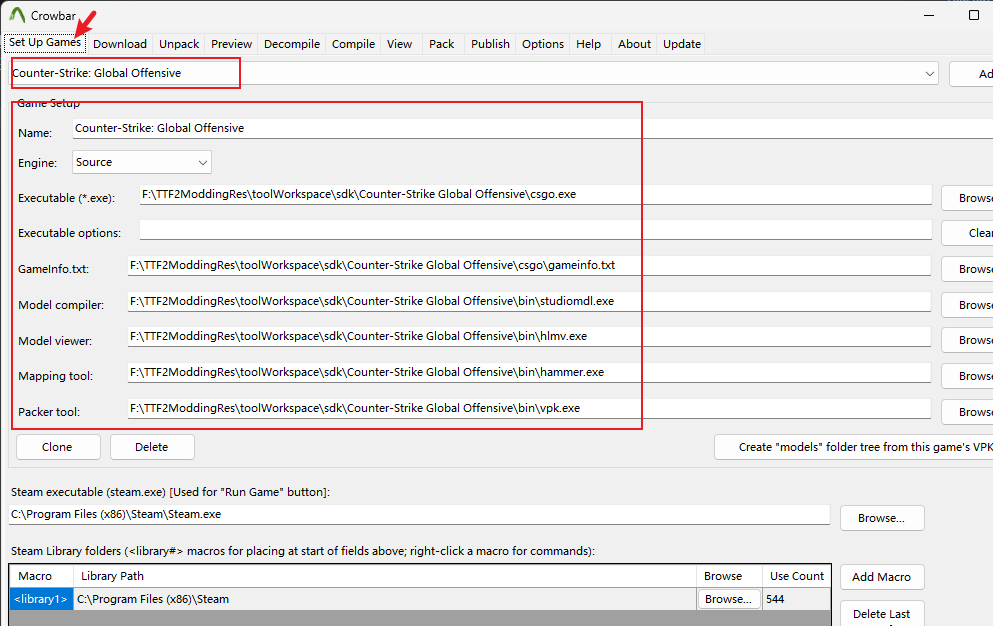
5.1 编辑QC文件
让我们先处理打包第一人称的武器模型,还记得我们之前反编译的ptpov_r97.mdl吗,我们将其反编译到了decompile_ptpov文件夹里。
我们打开decompile_ptpov文件夹,找到里面的ptpov_r97.qc文件,使用文件编辑器打开,我比较喜欢使用VSCode。对于其他武器反编译后也是类似的,找到以.qc结尾的文件就是了。
接下来我们要以这个qc文件为中心修改,编辑qc文件并添加和编辑相关的一些文件,最后使用Crowbar配合兼容的SDK编译回MDL文件。
5.1.1 修改编译限制,替换模型文件
首先在$modelname下面添加一行$maxverts 9999999,这是为了提高模型顶点数量限制,后面的数值只要比你所有模型加起来的顶点数高就行。
// Created by Crowbar 0.74

$modelname "weapons/r97/ptpov_r97.mdl"

$maxverts  9999999

//$fadedist -1然后我们编辑$bodygroup的相关内容,替换里面的studio指向的文件为我们自己的武器模型文件,注意bodygroup的变量名不能改,但是studio的变量名可以改,例如以下这是我自己的修改。记得武器本体和瞄准镜模型要区分开来放到对应的bodygroup里。
$bodygroup "ptpov_r97"
{
    studio "v_r97.smd"
	studio "wpnBase.smd"
}
$bodygroup "proscreen"
{
	blank
	studio "v_proscreen.smd"
	studio "v_proscreenN.smd"
}
$bodygroup "sight_holo"
{
	blank
	studio "v_holo.smd"
	studio "reddot.smd"
}
TIP
记得把这些模型smd文件放在qc文件同目录下
然后找到$sectionframes, 调大其动画的帧数限制,不小于你最长动画的帧数。如果没有$sectionframes 则自行添加即可。
$bonemerge "ja_l_propHand"
$bonemerge "ja_r_propHand"


$sectionframes 30 190
$sectionframes 30 9999999


$poseparameter "sprintfrac" 0 1 loop 0
$poseparameter "velocity" 0 173 loop 0
$poseparameter "ads_blend" 0 1 loop 0
5.1.2 处理$bonemerge
因为我们已经对模型骨架进行修改了,qc文件里原来定义的已经不适用了。我们需要重新定义骨架。Crowbar能够帮助我们完成这个工作。
在decompile_ptpov下新建个bonemerge.qci文件并打开
然后我们再用文本编辑器打开我们自己的模型smd文件,例如我这里的"wpnBase.smd",找到类似以下部分
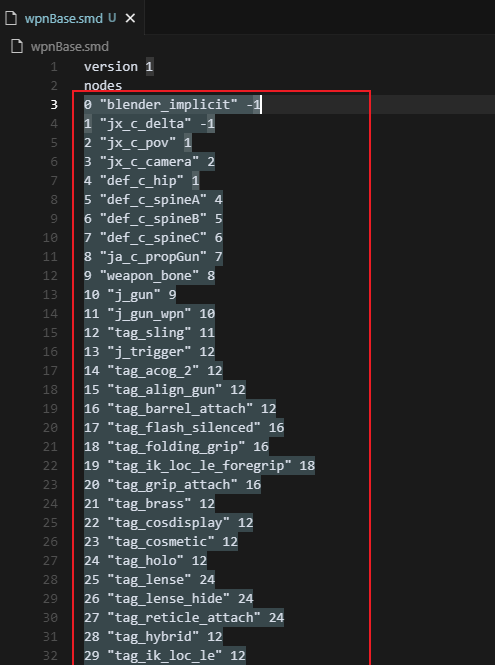
复制到bonemerge.qci里面
然后使用VSCode打开bonemerge.qci,使用正则表达式匹配搜索,搜索^\s*\d+\s*"(.+)"\s*-?\d+\s*$,然后替换为$bonemerge "$1"
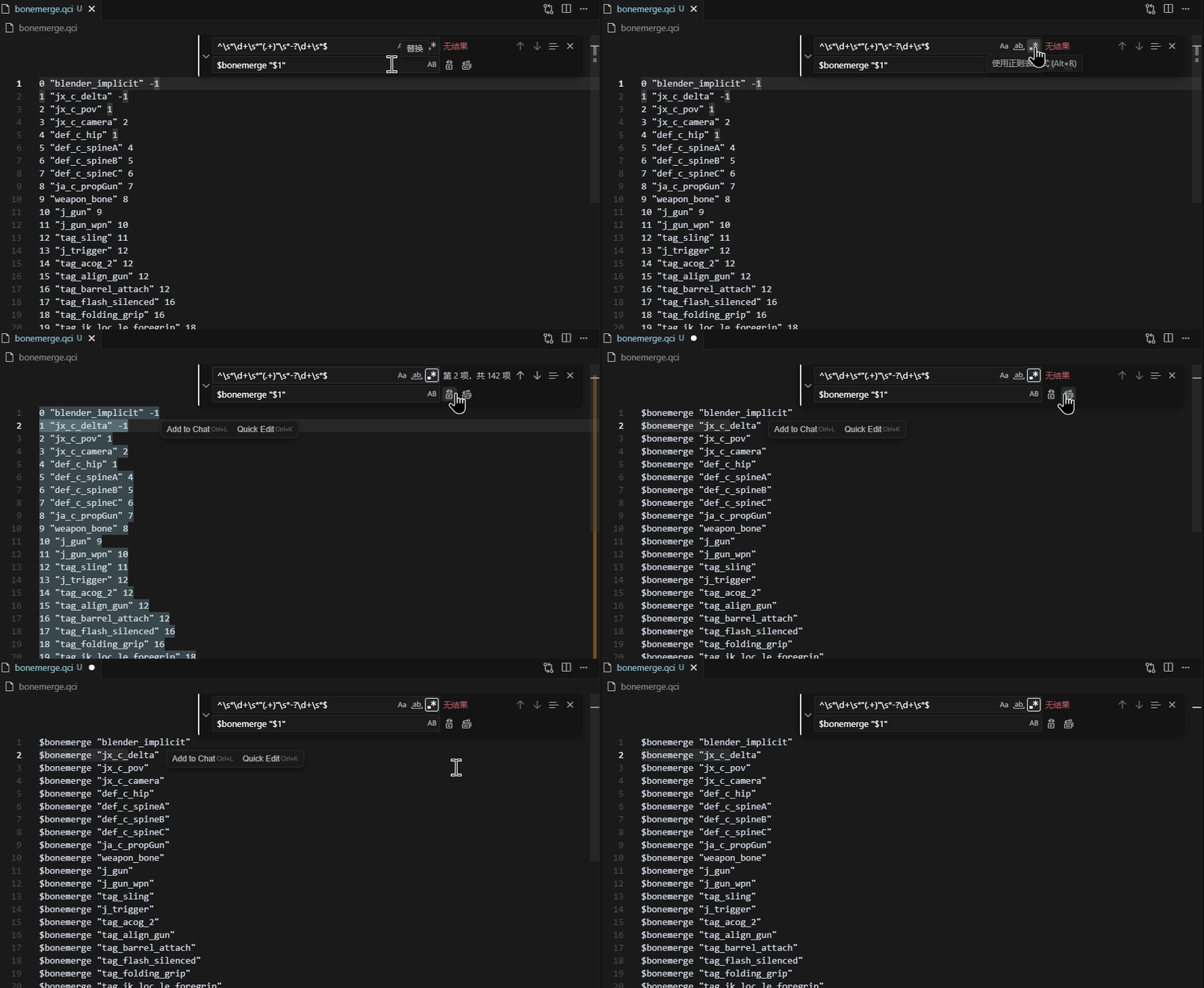
然后删掉或注释原本QC里的所有$bonemerge内容,然后添加$include "bonemerge.qci"
// $bonemerge "def_l_ankle"
// $bonemerge "def_l_ball"
// $bonemerge "def_l_kneeB"
// $bonemerge "def_r_thigh"
// $bonemerge "def_r_knee"
// $bonemerge "def_r_ankle"
// $bonemerge "def_r_ball"
// $bonemerge "def_r_kneeB"
// $bonemerge "ja_l_propHand"
// $bonemerge "ja_r_propHand"

$include "bonemerge.qci"
5.1.3 处理$definebone
WARNING
更新:此步骤并非必须;且若想要使用rui,重新定义骨骼会破坏动画关系,可以跳过此小结。
$definebone 用于定义骨架信息,但是因为我们已经修改过了骨架了,需要重新生成骨架定义信息。
首先在decompile_ptpov下新建个definebone.qc文件,内容模板如下:
$maxverts  9999999
$modelname "definebone/tmp.mdl"
$model "definebone" "wpnBase.smd" // "wpnBase.smd" 替换为你自己的模型文件
$include "bonemerge.qci"
$sequence "tmpSeq" "wpnBase.smd" //"wpnBase.smd" 替换为你自己的模型文件
保存此文件
然后我们使用Crowbar来重新生成骨架定义信息,切到Compile选项卡,如图选择上面创建编辑保存后的definebone.qc文件,选择SDK,勾上"DefineBones", 如图进行配置,然后点击编译。
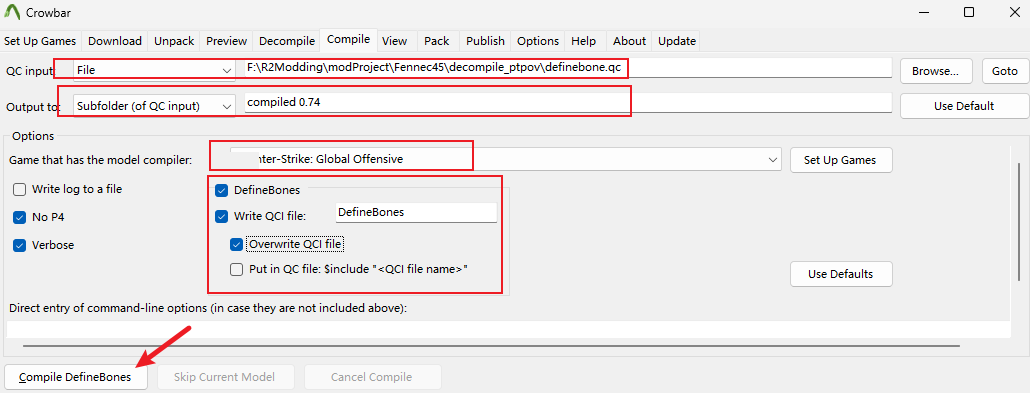
顺利的话你就能在decompile_ptpov下看到一个DefineBones.qci文件,这个文件里面包含了生成的骨架定义信息。
我们回到qc文件,删掉或注释原本所有$definebone内容,添加一行$include "DefineBones.qci"
// $definebone "def_c_acgs" "ja_ads_attachment" 0 0 0 0 0 0 0 0 0 0 0 0
// $definebone "def_c_sight_on" "def_c_base" 0 4.826065 13.175632 0 0 0 0 0 0 0 0 0
// $definebone "def_c_detailC" "def_c_base" 0.518038 4.908905 -0.759142 0 0 0 0 0 0 0 0 0
// $definebone "def_c_detailD" "def_c_base" 0 4.760376 -0.677589 0 0 0 0 0 0 0 0 0
// $definebone "shell" "def_c_base" -0.61704 3.532082 7.561152 0 149.999956 179.99995 0 0 0 0 0 0
// $definebone "muzzle_flash" "def_c_base" 0 3.288845 17.839268 -89.999962 0 0 0 0 0 0 0 0
// $definebone "flashlight" "def_c_base" -1.714871 3.208477 16.033394 -89.999962 0 0 0 0 0 0 0 0
// $definebone "def_c_holo" "ja_ads_attachment" 0 0 0 0 0 0 0 0 0 0 0 0
// $definebone "def_c_magazine" "def_c_base" 0 3.062157 7.286353 0 0 0 0 0 0 0 0 0
// $definebone "def_c_detailA" "def_c_base" 0 3.014767 7.077058 0 0 0 0 0 0 0 0 0

$include "DefineBones.qci"

这样就完成了,会使用我们新定义的骨架信息。
5.1.4 替换动画
假如你已经重做了一些动画,那么你可以跟随以下步骤替换动画文件
在之前的章节中,我们重做了所有delta动画,他们应该都被我们导出到decompile_ptpov\anims目录下了,此时我们可以直接复制他们全部动画,粘贴覆盖到decompile_ptpov\ptpov_r97_anims目录下替换游戏原本的动画。
WARNING
再次强调一下重做delta动画的重要性,如果你新增了骨骼改变了骨架但没有重新制作delta动画,那么你的其他动画在游戏内将会被破坏并以非期待的方式播放!
然后我以我重新制作的换弹动画reload_seqN.smd举例,将此也复制到decompile_ptpov\ptpov_r97_anims目录下
然后打开qc文件,搜索找到原本的换弹动画reload_seq.smd,可以看到,他在一个$sequence中被引用,我们将其替换为新的动画reload_seqN.smd
$sequence "reload_seq" {
	"ptpov_r97_anims\reload_seq.smd"
	"ptpov_r97_anims\reload_seqN.smd"
	activity "ACT_VM_RELOAD" 1
	{ event AE_WPN_RELOAD_MILESTONE_1 13 "" }
	{ event AE_WPN_CLIPBODYGROUP_HIDE 17 "" }
	{ event AE_WPN_CLIPBODYGROUP_SHOW 32 "" }
	{ event AE_CL_PLAYSOUND 5 "Wpn_R97_Reload_PullMag" }
	{ event AE_WPN_RUMBLE 10 "reload_pilot_large" }
	{ event AE_WPN_RUMBLE 50 "reload_pilot_large" }
	{ event AE_CL_PLAYSOUND 51 "Wpn_R97_Reload_InsertMag" }
	{ event AE_CL_PLAYSOUND 65 "Wpn_R97_Reload_HandGrab" }
	{ event AE_WPN_FILLAMMO 57 "" }
	{ event AE_WPN_READYTOFIRE 64 "" }
	fadein 0.2
	fadeout 0.2
	blendlayer "run_layer_reload" 0 0 0 0 poseparameter sprintfrac
	node "twohanded"
	fps 30
}另外有一些动画文件的引用不在$sequence中,而是在$animation中,例如以下例子
$animation "idle_anim" "ptpov_r97_anims\idle_anim.smd" {
$animation "idle_anim" "ptpov_r97_anims\idle_animN.smd" {
	fps 30
	loop
	noanimation
	weightlist "weights_idle_seq"
}
至于动画序列里面的一堆配置参数我们之后章节再讲。
5.2 编译MDL
上面我们修改了qc一些配置后,可以尝试验证我们修改的qc是否正确。看看游戏里效果是咋样的。
打开Crowbar, 切换到Compile选项卡,如图选择我们编辑保存后的qc文件,选择SDK,勾上"Compile", 如图进行配置,然后点击编译。
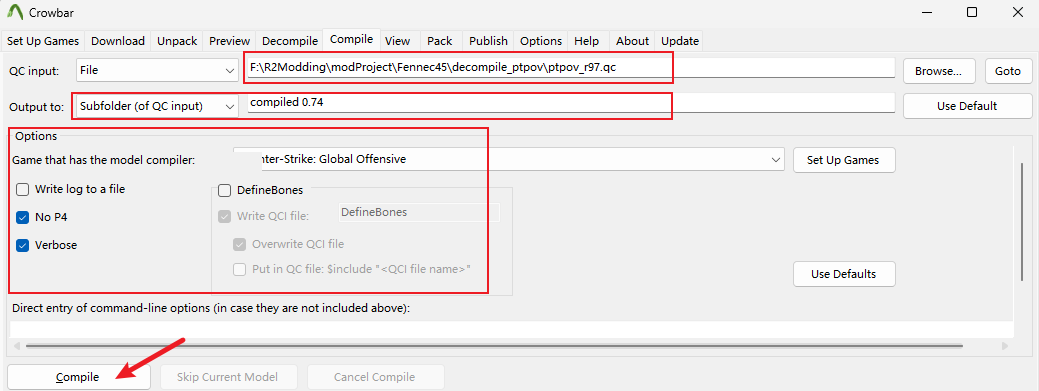
然后仔细检查编译结果,看看是否有什么错误,例如我这里就报错了:
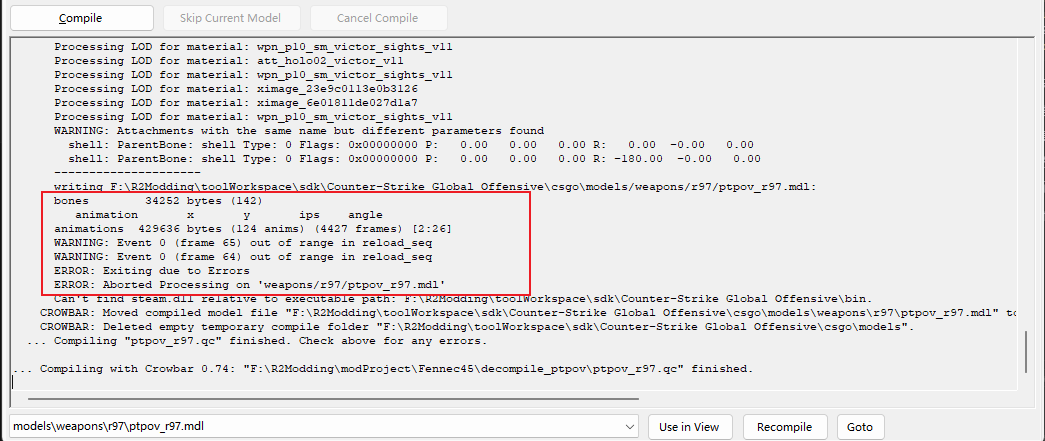
原来是我的reload_seqN.smd动画只有60帧,但是却在第64帧、第65帧定义了事件,我们修复改一下就好了
$sequence "reload_seq" {
	"ptpov_r97_anims\reload_seq.smd"
	"ptpov_r97_anims\reload_seqN.smd"
	activity "ACT_VM_RELOAD" 1
	{ event AE_WPN_RELOAD_MILESTONE_1 13 "" }
	{ event AE_WPN_CLIPBODYGROUP_HIDE 17 "" }
	{ event AE_WPN_CLIPBODYGROUP_SHOW 32 "" }
	{ event AE_CL_PLAYSOUND 5 "Wpn_R97_Reload_PullMag" }
	{ event AE_WPN_RUMBLE 10 "reload_pilot_large" }
	{ event AE_WPN_RUMBLE 50 "reload_pilot_large" }
	{ event AE_CL_PLAYSOUND 51 "Wpn_R97_Reload_InsertMag" }
	{ event AE_CL_PLAYSOUND 65 "Wpn_R97_Reload_HandGrab" }
	{ event AE_CL_PLAYSOUND 60 "Wpn_R97_Reload_HandGrab" }
	{ event AE_WPN_FILLAMMO 57 "" }
	{ event AE_WPN_READYTOFIRE 64 "" }
	{ event AE_WPN_READYTOFIRE 60 "" }

	fadein 0.2
	fadeout 0.2
	blendlayer "run_layer_reload" 0 0 0 0 poseparameter sprintfrac
	node "twohanded"
	fps 30
}
保存重新编译,这次没问题了! 
然后我们就可以在以下目录里看到我们编译出来的3个文件了
decompile_ptpov\compiled 0.74\models\weapons\r97
├── ptpov_r97.dx90.vtx
├── ptpov_r97.mdl
└── ptpov_r97.vvd
5.3 使用mdlshit转换
在5.2中我们得到了编译出来后的.vtx .mdl .vvd 文件,但是这些编译出来的无法直接使用,我们还需要使用mdlshit来转换成泰坦陨落能识别的的MDL格式。
前往mdlshit仓库下载
然后我们打开mdlshit,根据不同的类别分别填入这3个文件的路径,然后点击Check检查是否有问题,没有问题就可以点 Convert按钮进行转换。 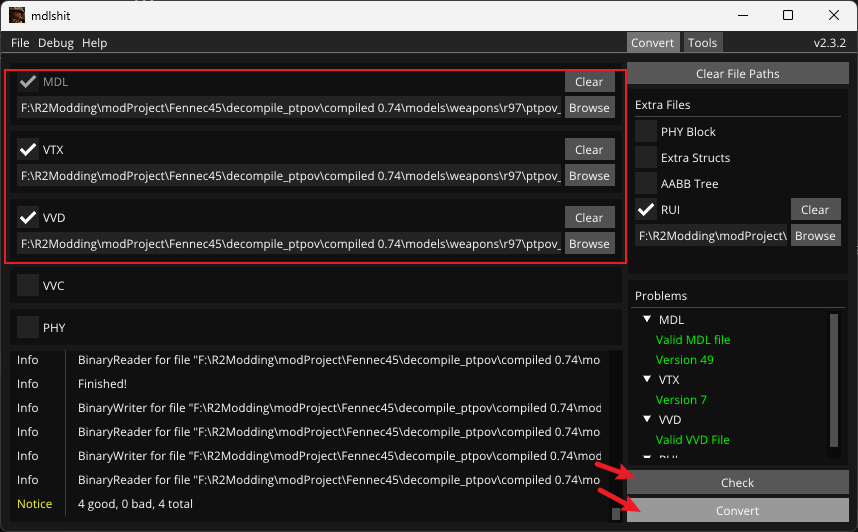
TIP
右边的rui可以不勾选,之后讲解如何使用恢复rui
转换成功后我们就会在原来那三个文件的根目录下得到转换后的mdl文件XXXXX_conv.mdl了,我们删掉后面的_conv后改名为ptpov_r97.mdl即可得到我们需要的文件mdl

5.4 打包成北极星mod
然后我们可以打包成北极星mod放进游戏里测试了,至于如何制作打包成北极星mod可以参考官方文档:Modding Getting Started
以下是我的测试mod的文件布局,你可以进行参考
R2Northstar\mods\HK560.MW22_Fennce45
├── mod
|  └── models
|     └── weapons
|        └── r97
|           └── ptpov_r97.mdl // 此文件就是我们mdlshit转换后的文件
└── mod.json
5.5 进入游戏测试!
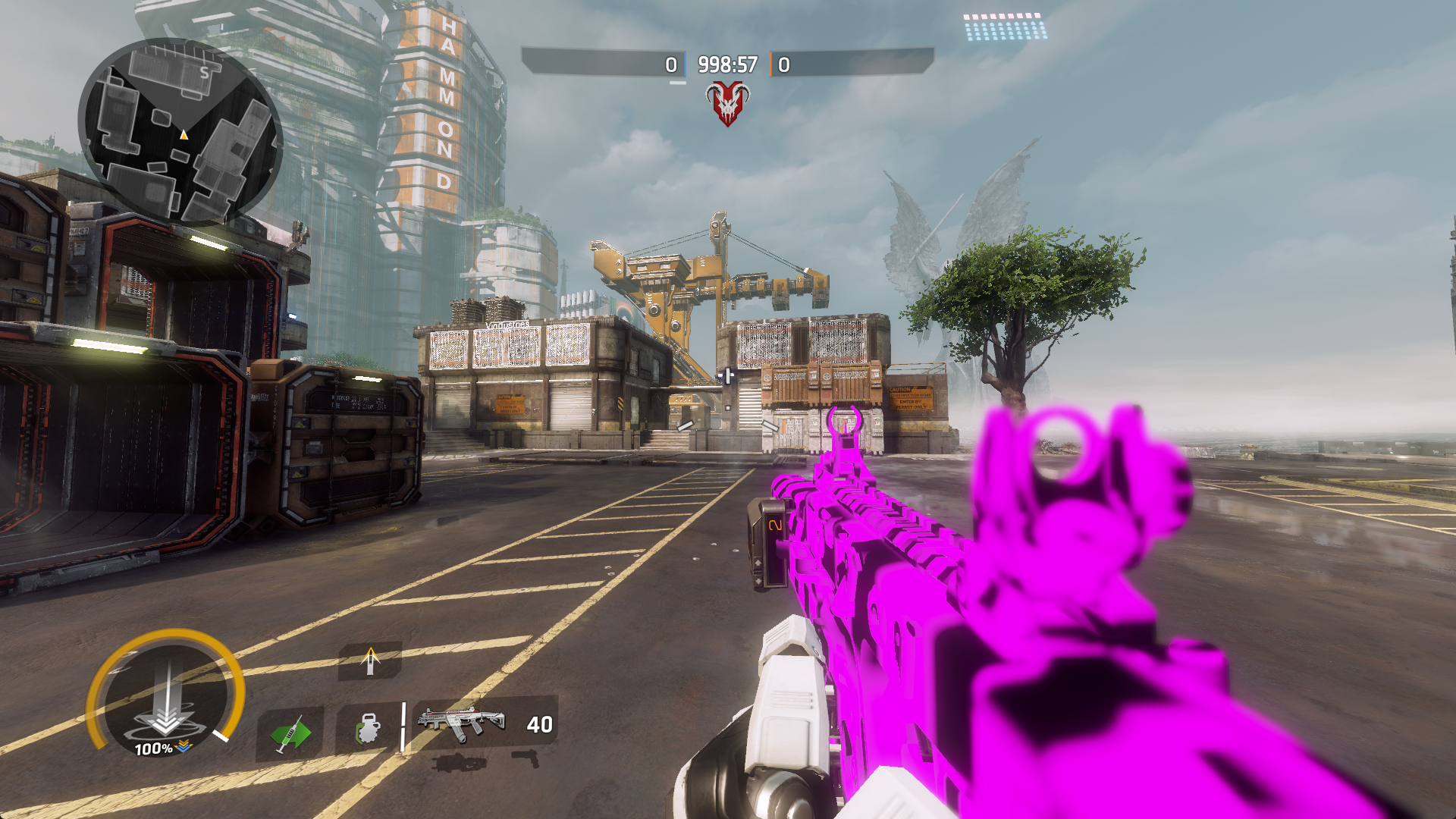
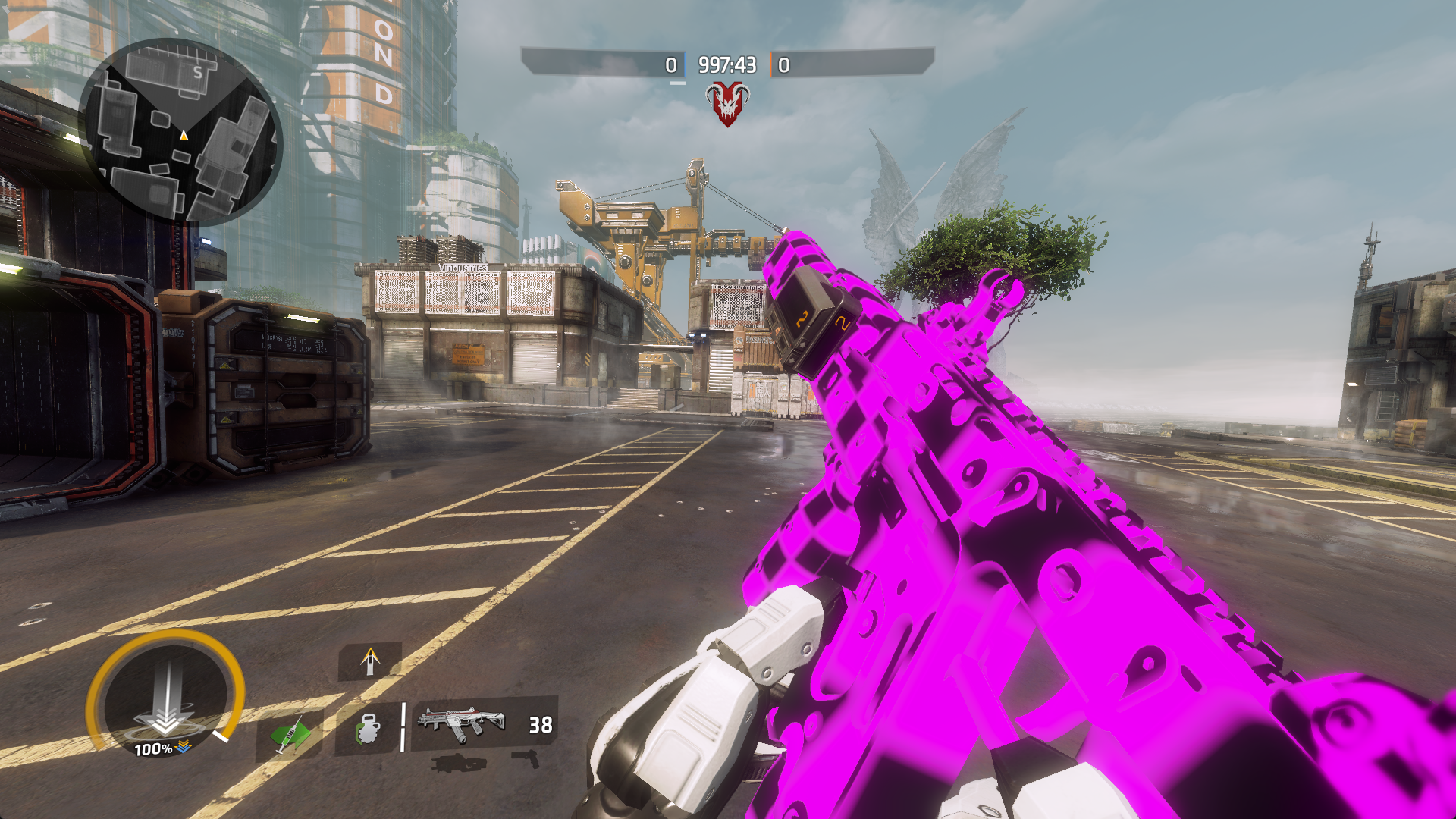
使用北极星启动游戏,装备你修改的武器,进入游戏,看看效果!